Faktaguide
Så felsöker du en Canon-skrivare – enkelt och snabbt
Låt oss gå rakt på sak. Om din Canon-skrivare krånglar behöver du inte vara tekniker för att hitta och lösa vanliga fel. Den här guiden visar praktiska steg för canon skrivare felsökning: från papperstopp och svartvit...
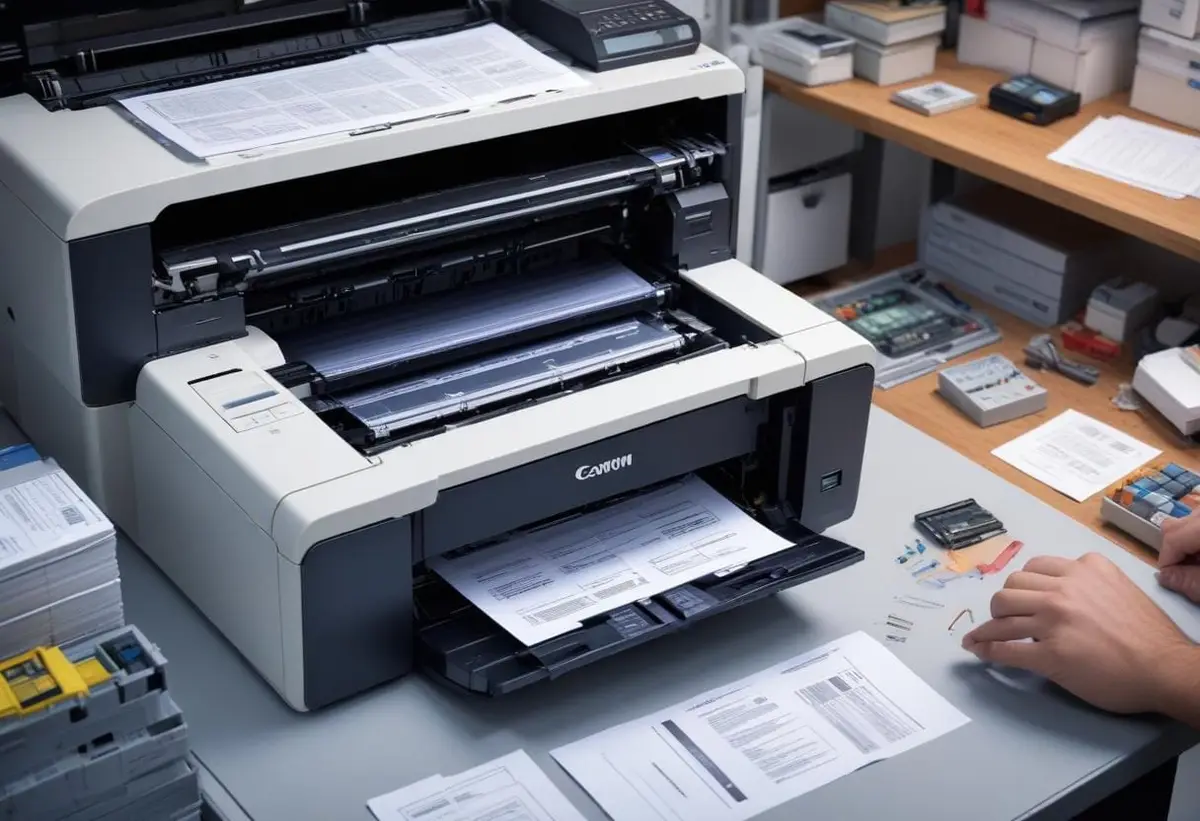
Låt oss gå rakt på sak. Om din Canon-skrivare krånglar behöver du inte vara tekniker för att hitta och lösa vanliga fel. Den här guiden visar praktiska steg för canon skrivare felsökning: från papperstopp och svartvita ränder till driftstörningar i nätverk och felkoder. Gör så här: börja med de enkla kontrollerna och gå vidare till mer avancerade åtgärder bara om det behövs.
Vad orsakar papperstopp på Canon-skrivare
Kärnan i frågan: papperstopp är oftast mekaniskt eller beror på fel pappersinställning.Papperstopp händer oftast av tre skäl: felaktigt papper (fel vikt eller fuktigt), felaktig pappersinmatning eller slitna matarvalsar. Ett vanligt exempel är att använda papper som är tjockare än vad skrivaren klarar av — många PIXMA-modeller hanterar 64–300 g/m² medan laserskrivare ofta klarar upp till 220 g/m².
Börja med att ta ut allt papper ur magasinet och kontrollera att kanterna inte är böjda. För A4 gäller måtten 210×297 mm – se till att pappersguiden sitter tätt. För att lyckas behöver du även kolla att inga små pappersbitar eller tejprester sitter kvar inne i kanalen.
Rekommenderat tillvägagångssätt: stäng av skrivaren, dra ur sladden, öppna luckor och ta bort papper försiktigt längs med matningsriktningen. Fokusera på detta innan du gör mjukvaruåtgärder — mekaniska stopp måste ofta tas bort manuellt.
Varför blir utskrifter svarta eller med ränder
Vad som avgör: smuts, tomma patroner eller skrivhuvudproblem ger ofta randiga eller fläckiga utskrifter.Om utskrifterna får svarta ränder eller saknas färg så kolla bläcknivåer och rengör skrivhuvudet. Canon:s bläckstråleskrivare har ofta ett inbyggt rengöringsprogram i menyn; kör en rengöring och skriv ut ett testmönster. Uppräkning av fakta: upplösning kan vara upp till 4800×1200 dpi på vissa PIXMA-modeller — men smuts på munstycken förstör den möjligheten.
Gör så här: öppna skrivardrivrutinen på din dator (Windows eller macOS), välj underhåll och kör rengöring samt provutskrift. Om en rengöring inte hjälper kan du behöva byta patron eller, vid återkommande problem, byta ut skrivhuvudet på vissa modeller.
Hur fixar jag anslutningsproblem och drivrutiner
Om vi ska vara ärliga är nätverksproblem det som tar mest tid i canon skrivare felsökning när skrivaren är trådlös. Poängen är att kontrollera tre saker i den ordningen: lokal nätverksanslutning (Wi‑Fi eller kabel), drivrutinsstatus på datorn och firmware på skrivaren.
Börja med att kontrollera Wi‑Fi-symbolen på skrivaren. Om indikatorn blinkar eller saknas, börja om routern och skrivaren. För trådbunden anslutning: testa USB eller Ethernet direkt till datorn/routern för att utesluta nätverksfel. Här är ett praktiskt råd: skriv ut en nätverksrapport från skrivarmeny för att se IP‑adress och anslutningsstatus.
För drivrutiner: gå till Canon:s officiella supportsida och ladda ner senaste drivrutinen för din modell (PIXMA, imageCLASS, MAXIFY eller i-SENSYS). För macOS kan AirPrint fungera utan extra drivrutin. För Windows: uppdatera via Enhetshanteraren eller installera paketet från Canon. För att vara tydlig, installera aldrig drivrutin från okända källor.
När behöver jag uppdatera firmware eller nolla skrivaren
Om skrivaren beter sig konstigt efter en uppdatering, eller om en felkod som B200, E03 eller 5100 visas, kan en firmwareuppdatering eller fabriksåterställning hjälpa. B200 indikerar ofta elektronik eller skrivhuvudfel; men ibland kan en firmwarebug ge konstiga felkoder.
Gör så här: kontrollera aktuell firmwareversion i skrivarens meny och jämför med Canon:s supportsida. Uppdateringar kan fixa kommunikationsproblem och stabilitetsbuggar. Om du väljer fabriksåterställning så tänk på att alla nätverk och inställningar raderas. För att lyckas behöver du skriva upp Wi‑Fi-lösenordet och eventuell e‑postinställning om skrivaren är konfigurerad med molntjänster.
| Modellserie | Dimensioner/Storlek | Kompatibilitet | Standard | Laddning/Hastighet | Garantier |
|---|---|---|---|---|---|
| PIXMA (MG, TS) | ~420×315×145 mm (A4-hemmodeller) | Windows, macOS, iOS/Android (AirPrint/Mopria) | Bläckstråle, upp till 4800×1200 dpi | 8–20 ppm (sv/vitt), patroner bytas | 1 år standard, förlängning tillgänglig |
| imageCLASS / i-SENSYS | ~420×380×255 mm (kompakt laser) | Windows, macOS, LDAP, SMB | Laser, 600×600 dpi vanlig | 20–30 ppm, tonerkassetter | 1–2 år beroende på modell |
| MAXIFY | ~475×320×219 mm | Windows, macOS, mobilutskrift | Affärsinriktad bläck, snabb första sida | 20–24 ppm, hög kapacitet bläck | 1 år, företagsavtal möjliga |
Om vi ska vara ärliga är många problem lösbara med enkla steg: rengöring, uppdatering, korrekt papper och nyinstallerad drivrutin. Fokusera på de fyra punkterna nedan när du felsöker: kontrollera fysiska orsaker, skriv ut testmönster, uppdatera mjukvara och slutligen kontakta professionell support om hårdvarufel kvarstår.
Vanliga frågor
Hur vet jag om problemet är hårdvara eller mjukvara
Poängen är att göra enkla tester: skriv ut ett testmönster från skrivaren utan datoranslutning. Om mönstret är felaktigt är det troligen hårdvara (munstycken, skrivhuvud, valsar). Om mönstret ser bra ut men utskrifterna från datorn är fel så är det troligen drivrutin eller nätverk.
Vad betyder felkoden B200 och kan jag fixa den själv
B200 brukar peka på skrivhuvud- eller elektronikfel. Om du ser B200 testa att ta ut och sätta in patroner, stäng av och på och kör en rengöring. Om det inte hjälper är det ofta service eller byte av skrivhuvud som krävs. Om vi ska vara ärliga så är detta en av de felkoder som ofta kräver professionell hjälp.
Kan jag använda generiska bläckpatroner utan att riskera skrivaren
Generiska patroner fungerar ofta och sparar pengar, men de kan ge sämre färgåtergivning, fler rengöringscykler och i värsta fall munstycksskador. Poängen är att välja kända tredjepartsleverantörer och vara beredd på att garantin kan påverkas om skada uppstår p.g.a. tredjepartsbläck.
Hur ofta bör jag uppdatera firmware
För att vara tydlig: uppdatera firmware när Canon publicerar en stabil version som adresserar kända problem eller säkerhetsbrister. Du behöver inte uppdatera vid varje liten release, men gör det om funktionen du använder påverkas eller om det finns säkerhetsvarningar. Märk väl att firmwareuppdatering bör göras över en stabil strömkälla för att undvika problem.
Det här gör du nu
Börja med att stänga av skrivaren och koppla ur den innan du öppnar luckor för att ta bort papper. Kör skrivarens egen rengöringsfunktion och skriv ut ett testmönster för att isolera om felet är hårdvara eller mjukvara. Uppdatera drivrutiner och firmware från Canon:s officiella supportsida om testet pekar på programvarufel. Om patronbyten, rengöring och uppdateringar inte löser problemet, boka service eller kontakta Canon-support för hjälp.
Läs vidare
Fördjupa dig i Internettricks.se
Fördjupa dig i fler sakliga artiklar, förklaringar och guider inom våra ämnesområden.