Faktaguide
Så gör du en enkel felsökning av din iPhone
Låt oss gå rakt på sak: en strulande iPhone stoppar vardagen. Om vi ska vara ärliga så löser 70–80% av problemen sig med enkla åtgärder som omstart, laddning eller att rensa lagring. Poängen är att börja enkelt innan...
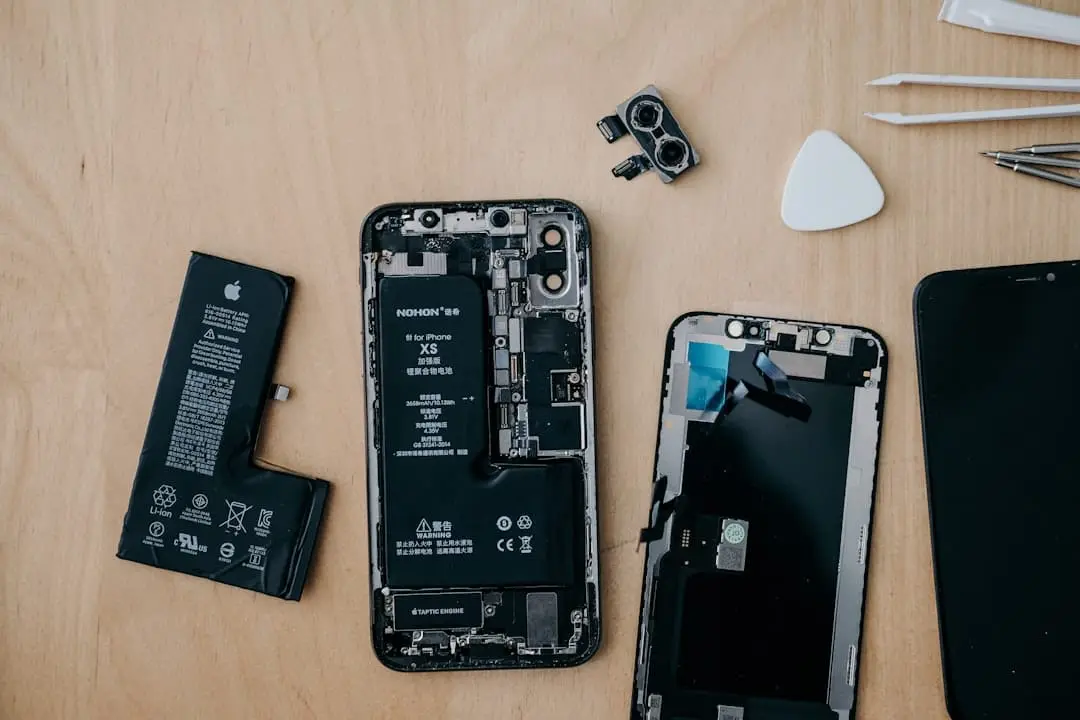
Låt oss gå rakt på sak: en strulande iPhone stoppar vardagen. Om vi ska vara ärliga så löser 70–80% av problemen sig med enkla åtgärder som omstart, laddning eller att rensa lagring. Poängen är att börja enkelt innan du panikar. Den här guiden hjälper dig steg för steg med praktiska råd för felsökning iphone, från batteritest till återställning och när du faktiskt bör söka professionell hjälp.
Vad gör jag om min iPhone startar inte?
Vad som är viktigt: Testa alltid en tvångsomstart först och se om skärmen reagerar innan du kopplar in den i datorn.Gör så här: håll in sidoknappen och volym ned-knappen (på nyare modeller) eller sidoknappen + hemknappen (på äldre modeller) tills Apple-loggan visas. Detta är en mjuk återställning och raderar inte dina data.
Om inget händer efter 30 sekunder — prova ladda med en känd fungerande kabel och adapter i 15–30 minuter. Rekommenderat tillvägagångssätt är att använda originalkabel eller MFi-märkt tillbehör. Försök även med en annan vägg-adapter eller ett annat vägguttag.
För att vara tydlig: om din iPhone fortfarande inte startar kan du behöva sätta den i återställningsläge (Recovery Mode) eller DFU-läge för att återinstallera iOS via en dator. Detta kräver iTunes eller Finder på macOS och fungerar i de flesta fall, men om hårdvaran är skadad (t.ex. batteri eller logikkort) krävs service.
Hur testar jag batteriet och laddning?
Kärnan i frågan: kolla batterihälsa i Inställningar och testa laddare/kabel innan du antar att batteriet är trasigt.Gå till Inställningar > Batteri > Batterihälsa för att se maximal kapacitet och om funktionen för optimalt batteri visas. En iPhone under 80% maximal kapacitet kan börja bete sig segt. Batterier åldras normalt och de flesta iPhones tappar 10–20% kapacitet efter 1–2 år beroende på användning.
Fokusera på detta: testa med en annan kabel och adapter, och rengör porten försiktigt med en torr tandpetare eller borste. Laddproblem kan bero på smuts i Lightning/USB-C-porten, lösa anslutningar eller defekt adapter. Gör så här: kontrollera även om trådlös laddning fungerar (om din modell stöder det) för att avgöra om problemet är hårdvaru- eller mjukvarurelaterat.
Exempel på batteristorlekar (ungefärliga mAh): iPhone 8 ≈1821 mAh, iPhone X ≈2716 mAh, iPhone 11 ≈3110 mAh, iPhone 12 ≈2815 mAh, iPhone 13 ≈3227 mAh, iPhone 14 Pro Max ≈4323 mAh. Dessa siffror ger en uppfattning om kapacitetsvariationer mellan modeller vid felsökning iphone.
| Modell | Dimensioner/Storlek | Kompatibilitet | Laddning/Hastighet | Batterikapacitet (mAh) | Garanti |
|---|---|---|---|---|---|
| iPhone 11 | 150.9 × 75.7 × 8.3 mm | iOS 13–16+ | Lightning, upp till 18W (snabbladdning) | ≈3110 | 12 månader |
| iPhone 12 | 146.7 × 71.5 × 7.4 mm | iOS 14–16+ | Lightning, MagSafe 15W | ≈2815 | 12 månader |
| iPhone 14 Pro Max | 160.7 × 77.6 × 7.9 mm | iOS 16–17+ | Lightning, MagSafe 15W, snabbladdning | ≈4323 | 12 månader |
Vad gör jag om appar kraschar ofta?
Den avgörande poängen: uppdatera appar och iOS först, rensa cache eller installera om appen om problemet kvarstår.Om en app kraschar konstant: gå till App Store och uppdatera appen. Gå sedan till Inställningar > Allmänt > iPhone-lagringsutrymme för att se hur mycket utrymme appen använder. Brist på lagring orsakar ofta krasch.
Gör så här: stäng appen helt från appväxlaren och starta om enheten. Om det inte hjälper – radera appen och installera om den. Försök även att kontrollera appens tillstånd i Inställningar > Integritet för att säkerställa att den har nödvändiga rättigheter.
Om flera appar kraschar samtidigt kan det vara ett tecken på systemproblem. Fokusera på att uppdatera iOS till senaste versionen och kontrollera om det finns kända buggar för din modell och iOS-version. Om problemet återkommer efter uppdatering kan en återställning av inställningar (Inställningar > Allmänt > Nollställ > Nollställ alla inställningar) vara nästa steg.
När ska jag återställa eller kontakta service?
För att lyckas behöver du göra en rimlig felsökning innan du lämnar in telefonen. Börja med omstart, ladda, kolla batterihälsa och rensa utrymme. Om problemet är hårdvarurelaterat (sprucken skärm, ingen laddning trots känd fungerande kabel, överhettning, eller enhet som inte tar emot SIM) – boka service.
Om vi ska vara ärliga: återställning till fabriksinställningar är ett kraftfullt verktyg men ska vara sista utväg. Säkerhetskopiera alltid till iCloud eller datorn först. Rekommenderat tillvägagångssätt är att göra en full backup, göra fabriksåterställning och endast återställa de viktigaste apparna först för att se om problemet återkommer.
Poängen är: om problemet kvarstår efter fabriksåterställning är chansen stor att det är ett hårdvarufel och då behöver du professionell service eller ersättning via garanti eller konsumenträtt (2-årig reklamationsrätt i Sverige för köp inom EU, kontrollera ditt inköpsdatum och kvitto).
Vanliga frågor
Hur lång tid tar en mjuk återställning och påverkar den mina data?
En mjuk återställning tar vanligtvis 30–60 sekunder och påverkar inte dina filer eller inställningar. Det är en enkel omstart som ofta löser tillfälliga problem.
Kan jag återställa min iPhone utan dator?
Ja, du kan nollställa till fabriksinställningar direkt i Inställningar > Allmänt > Överför eller nollställ iPhone > Radera allt innehåll och inst. Men du måste vara utloggad från iCloud och ha säkerhetskopierat allt du vill behålla. För DFU eller återställning via Recovery Mode krävs dock en dator med iTunes/Finder.
Vad betyder det när Batterihälsa visar service rekommenderas?
Det betyder att batteriet har tappat så mycket kapacitet att Apple rekommenderar batteribyte. Prestandan kan begränsas för att undvika oväntade avstängningar. Kontakta auktoriserad service för byte.
Varför blir min iPhone väldigt varm ibland?
Överhettning kan bero på tunga appar, dålig signal (telefonen jobbar hårdare), eller defekt batteri. Stäng krävande appar, undvik att använda telefonen medan den laddar och kontrollera om en återställning löser problemet. Om den blir kontinuerligt varm bör du söka service.
Vad du ska göra härnäst
Gör så här: starta om din iPhone och kontrollera batterihälsa i Inställningar. Rensa lagring eller flytta bilder till iCloud om du har mindre än 1–2 GB ledigt. Testa laddare och kabel och rengör laddningsporten försiktigt. Om felet kvarstår, säkerhetskopiera och utför en fabriksåterställning eller boka service hos auktoriserad reparatör.
Läs vidare
Fördjupa dig i Internettricks.se
Fördjupa dig i fler sakliga artiklar, förklaringar och guider inom våra ämnesområden.