Faktaguide
Installera wifi enkelt – så gör du det själv hemma
Låt oss gå rakt på sak: att installera wifi hemma behöver inte vara krångligt. Om vi ska vara ärliga så är de flesta routrar idag designade för att vara användarvänliga och klara att kopplas in på 20–30 minuter. Poäng...
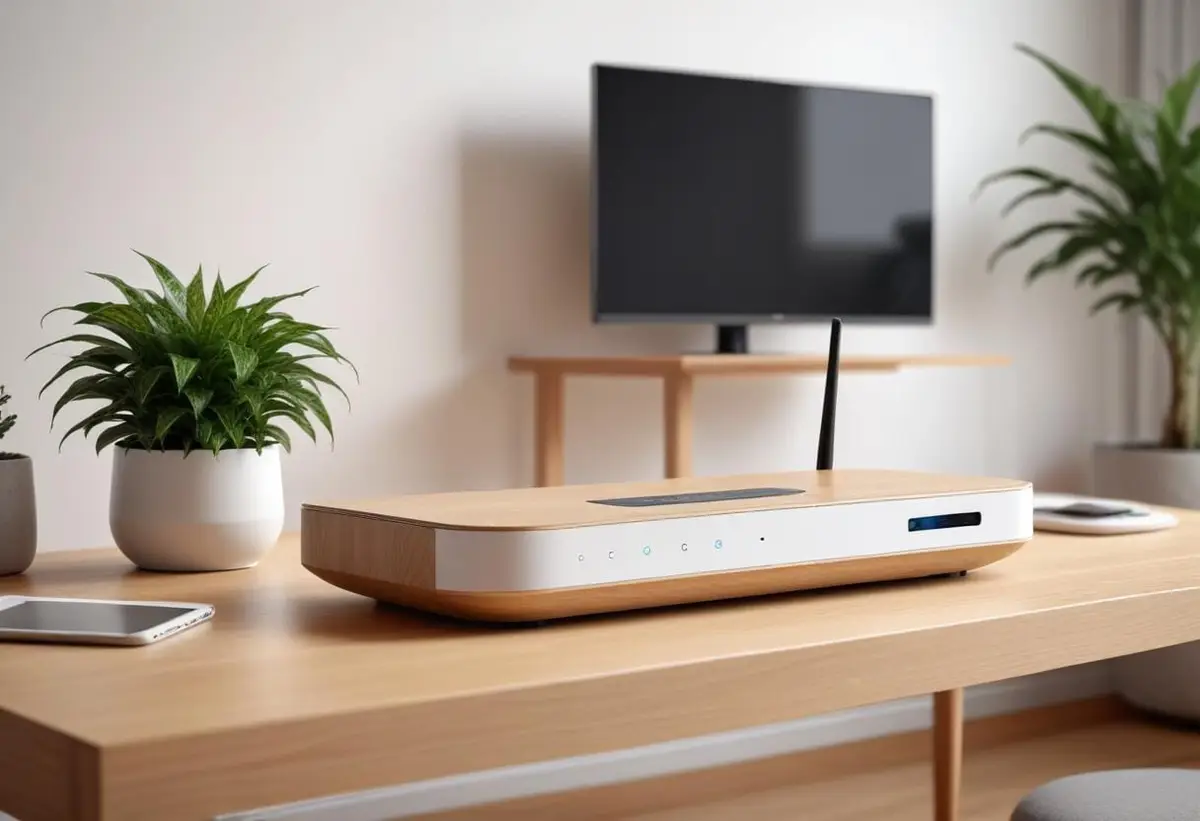
Låt oss gå rakt på sak: att installera wifi hemma behöver inte vara krångligt. Om vi ska vara ärliga så är de flesta routrar idag designade för att vara användarvänliga och klara att kopplas in på 20–30 minuter. Poängen är att rätt förberedelse och några enkla steg sparar tid och ger stabilare uppkoppling. För att vara tydlig: Börja med att läsa din internetleverantörs instruktioner och ha strömkabel, nätverkskabel (Cat5e eller Cat6) och ditt inlogg till bredbandet nära till hands.
Vad behöver jag för att installera wifi hemma
Vad som är viktigt: Ha din modem/router, strömkabel, nätverkskabel (Cat5e eller Cat6) och dina inloggningsuppgifter till internetleverantören redo.
Börja med att kontrollera vad du redan har. Många leverantörer skickar ett kombinerat modem/router. Om du köper en egen router, kontrollera att den stödjer minst 802.11ac (Wi‑Fi 5). För bästa framtidssäkring välj Wi‑Fi 6 (802.11ax).
Konkreta fakta: 2.4 GHz ger längre räckvidd men lägre hastighet, 5 GHz ger högre hastighet men kortare räckvidd. Wi‑Fi 6 kan teoretiskt nå 1–3 Gbps beroende på modell. Ett vanligt hem på 50–120 m² täcks oftast av en bra router; större ytor eller flera våningsplan kan kräva mesh.
Hur kopplar jag in och konfigurerar en router
Kärnan i frågan: Koppla modem till WAN-porten, anslut ström och logga in i routerns administrationsgränssnitt för att byta SSID och lösenord.
Gör så här: Koppla bredbandsmodemet till routerns WAN-port med en RJ45-kabel. Starta först modemet, vänta 1–2 minuter, starta sedan routern. Anslut en dator med nätverkskabel eller anslut till det tillfälliga wifi-namn (vanligtvis tryckt på routern).
Rekommenderat tillvägagångssätt: Öppna en webbläsare och gå till den adress som står i manualen, ofta 192.168.1.1 eller 192.168.0.1, eller använd tillverkarnas app (t.ex. Netgear Nighthawk app, ASUS Router app eller TP-Link Tether). Byt standardlösenord, sätt ett tydligt SSID och välj WPA2 eller WPA3-kryptering. För att lyckas behöver du ett starkt lösenord på minst 12 tecken och aktivera automatiska firmwareuppdateringar.
Hur får jag bättre täckning och snabbare wifi
Om vi ska vara ärliga så är många wifi-problem placeringsrelaterade. Poängen är att placera routern smart och minimera hinder.
Fokusera på detta: Ställ routern centralt i bostaden, på en hög plats (1–2 meter över golvet) och fri från tjocka betongväggar. Håll routern borta från mikrovågsugnar och trådlösa telefoner som opererar på 2.4 GHz. För fler enheter och bättre stabilitet överväg att använda Ethernet-kabel för stationära enheter som TV eller spelkonsol.
Här är ett praktiskt råd: Om du har flera våningsplan eller tjocka väggar, välj ett mesh-system (3 noder täcker vanligen 120–250 m² beroende på modell) eller dra nätverkskabel till accesspunkter. Exempel på bra mesh: TP‑Link Deco, Netgear Orbi, Ubiquiti AmpliFi.
När behöver jag ett mesh nätverk
För att vara tydlig: ska du täcka mer än 120 m², flera våningsplan eller många döda zoner bör du välja mesh.
Mesh fungerar som flera små routrar som samarbetar och skapar ett enda SSID. Fördelar är sömlös roaming och bättre täckning i stora lägenheter eller villor. Nackdelar är ofta högre pris och potentiell reduktion av hastighet om noderna inte är uppkopplade med kabel (backhaul).
Gör så här: Placera huvudnoden nära ditt modem, sprid övriga noder så att varje nod har minst 3–10 meter fri linje eller god signal till en annan nod. Rekommenderat tillvägagångssätt är att först testa med en nod nära varje död zon innan du köper fler.
| Modell | Dimensioner/Storlek | Kompatibilitet | Standard | Laddning/Hastighet | Material | Garantier |
|---|---|---|---|---|---|---|
| Netgear Nighthawk R7000 | 25 x 17 x 5 cm | Windows, macOS, iOS, Android | 802.11ac | AC1900 (600 + 1300 Mbps) | Plast | 2 år |
| ASUS RT AX58U | 22 x 20 x 7 cm | Mesh ready, AiMesh | 802.11ax (Wi‑Fi 6) | AX3000 (574 + 2402 Mbps) | Plast/metallic | 3 år |
| TP‑Link Archer AX50 | 24 x 16 x 6 cm | IPv6, VPN | 802.11ax (Wi‑Fi 6) | AX3000 | Plast | 2 år |
Tekniska exempel: En Cat5e-kabel klarar upp till 1 Gbps upp till 100 meter. Cat6 klarar 10 Gbps upp till 55 meter. En normal router täcker 50–150 m² beroende på material i väggar.
Vanliga frågor
Hur lång tid tar det att installera wifi själv
Det tar vanligtvis 20–60 minuter att fysiskt koppla in en router och konfigurera grundinställningar som SSID och lösenord. Om du behöver flytta kablar, dra nätverkskabel eller sätta upp ett mesh-system kan det ta 2–4 timmar.
Vilken frekvens ska jag använda 2.4 GHz eller 5 GHz
2.4 GHz har längre räckvidd och bättre penetration genom väggar men lägre hastighet. 5 GHz ger högre hastighet men kortare räckvidd. För streaming och spel rekommenderas 5 GHz när enheten är nära routern, annars 2.4 GHz för bättre täckning.
Hur säkrar jag mitt wifi på bästa sätt
Använd WPA3 om din router och enheter stödjer det, annars WPA2. Byt bort standardlösenord, skapa ett starkt lösenord (minst 12 tecken), dölj inte SSID som primär säkerhetsåtgärd och aktivera gästnätverk för besökare. Uppdatera firmware regelbundet.
Måste jag anlita en tekniker för att installera wifi
Nej, de flesta heminstallationer kan göras själv enligt instruktionerna ovan. Anlita en tekniker om du behöver kabeldragning, avancerad nätverkskonfigurering eller om du har komplexa problem med leverantörens utrustning.
Det här gör du nu
Börja med att samla din utrustning: modem, router, nätverkskabel och inlogg. Koppla modemet till routern och vänta tills lamporna stabiliseras. Logga in i routerns gränssnitt och byt SSID och lösenord, aktivera WPA2/WPA3 och automatiska uppdateringar. Testa täckningen runt i hemmet och flytta routern eller lägg till en nod om du hittar döda zoner.
Läs vidare
Fördjupa dig i Internettricks.se
Fördjupa dig i fler sakliga artiklar, förklaringar och guider inom våra ämnesområden.