Faktaguide
Så här rensar du din Mac-datorn snabbt och enkelt
Låt oss gå rakt på sak: en snabb rensning räcker ofta för att få din Mac att kännas som ny igen. Om vi ska vara ärliga så är de flesta problem enkla — för lite lagringsutrymme, gamla filer och onödiga appar. Poängen ä...
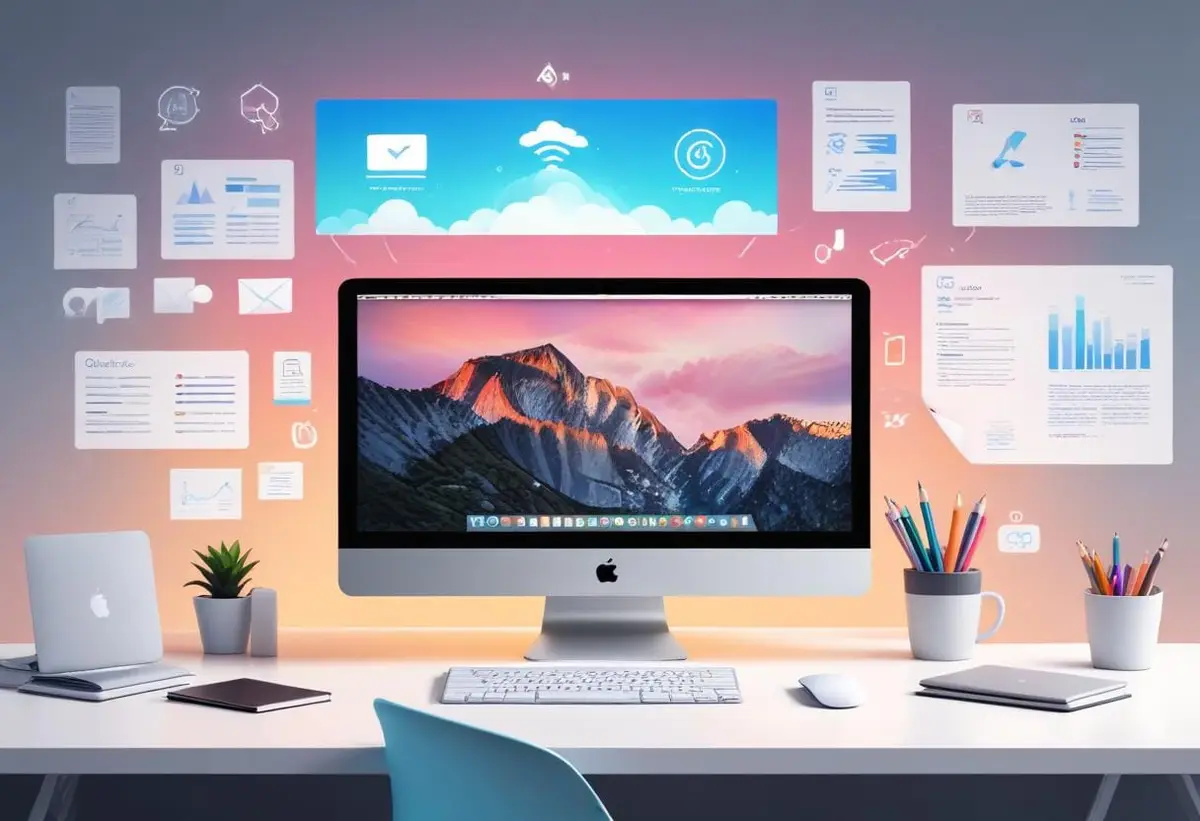
Låt oss gå rakt på sak: en snabb rensning räcker ofta för att få din Mac att kännas som ny igen. Om vi ska vara ärliga så är de flesta problem enkla — för lite lagringsutrymme, gamla filer och onödiga appar. Poängen är att du inte behöver vara tekniker för att rensa mac dator och få bättre prestanda. För att vara tydlig: börja alltid med en säkerhetskopia innan du raderar mycket data.
Hur börjar jag rensa min Mac dator
Vad som är viktigt: börja med säkerhetskopiering och en snabb överblick av lagringen.
Börja med att göra en Time Machine-backup eller annan säkerhetskopia. Gör så här: koppla en extern disk, öppna Time Machine och välj Säkerhetskopiera nu. Det tar ofta 30–120 minuter första gången beroende på hur mycket data du har.
Sen går du till äpplet uppe till vänster > Om den här datorn > Lagring > Hantera. Där ser du en översikt: hur mycket som är använd, vad som tar mest plats (Program, Dokument, Bilder, Mail). Fokusera på vad som tar mest gigabyte först. Poängen är: rensa stora grejer innan du börjar pilla i små filer.
Rekommenderat tillvägagångssätt: håll minst 10–20% ledigt utrymme eller minst 20 GB fritt på en SSD för att undvika prestandaproblem. Exempel: på en 256 GB SSD betyder det att du vill ha 25–50 GB fritt som mål.
Vilka filer kan jag ta bort säkert
Kärnan i frågan: radera stora filer och dubbla filer först, var försiktig med systemfiler.
Gör så här: öppna Finder och sortera din hårddisk efter storlek. Titta under mappen Dokument, Hämta och Filmer. Stora video- och projektfiler (iMovie, Final Cut) kan ofta ta tiotals GB. Flytta dem till en extern disk eller till iCloud om du vill spara dem men få dem bort från den lokala disken.
Fokusera på detta: Mail-bilagor, gamla säkerhetskopior från iOS i iTunes (Finder) och stora bildbibliotek (Photos) är vanligtvis de största bovarna. I Mail-appen kan du välja Mailbox > Hämta bilagor > Senaste och radera gamla tunga bilagor. I Bilder kan du exportera biblioteket till extern lagring.
Här är ett praktiskt råd: titta efter filer över 1 GB först. I många fall är det bara några filer som tar upp majoriteten av utrymmet — rensa dessa och du märker stor skillnad direkt.
Hur optimerar jag lagring och säkerhetskopiering
Poängen är att automatisera så mycket som möjligt så du slipper rensa manuellt varje månad.
Rekommenderat tillvägagångssätt: använd macOS inbyggda funktioner: Lagra i iCloud, Optimera lagring och Töm papperskorgen automatiskt. Dessa hittar du under Om den här datorn > Lagring > Hantera. Lagra i iCloud flyttar dokument, bilder och meddelanden till molnet och frigör plats lokalt. Optimera lagring tar bort redan sedda filmer från Apple TV-appen och äldre mail-attachments.
För offline-säkerhet: se till att Time Machine körs regelbundet och att du har minst en extern kopia. För företag eller viktiga filer: överväg en sekundär backup i molnet (t.ex. Backblaze eller annan tjänst). För att lyckas behöver du minst två backuprutiner: lokal extern disk och molnbackup.
När ska jag rensa insidan eller byta hårdvara
Om vi ska vara ärliga så behöver de flesta aldrig öppna chassit. Sug bort damm om datorn blir högljudd eller överhettar.
Gör så här: om fläkten låter konstant högt eller Macen blir varm trots lätta uppgifter, överväg fysisk rengöring. För bärbara M1/M2 Macar är det ofta bättre att låta auktoriserad service göra jobbet. Byt hårdvara om din SSD är full eller om du behöver mer RAM och din modell tillåter det (många nya Macar har fastlödda komponenter och kan inte uppgraderas).
Fokusera på detta: om du har en äldre Intel-Mac med bytbart lager: en SSD-uppgradering från HDD till SSD kan ge 3–5x snabbare uppstarter och programstart. För moderna Apple Silicon Macar kan en extern SSD via USB-C/Thunderbolt 3/4 ge extra lagring för stora filer.
| Modell | Kompatibilitet | Rekommenderad åtgärd | Kommentar |
|---|---|---|---|
| MacBook Air M1/M2 | macOS 11+ / Apple Silicon | Rensa iCloud + extern SSD | Svårt att uppgradera internt, använd extern lagring |
| MacBook Pro 14/16 | macOS 12+ / Apple Silicon | Optimera lagring, Time Machine | Bra prestanda; prioritera backup vid mycket media |
| iMac Intel | macOS 10.13–12 beroende på modell | Byt till SSD om HDD | Kan uppgraderas på vissa modeller för bättre livslängd |
| Mac mini | Både Intel och Apple Silicon | Zonindelning i lagring och backup | Bra kandidat för NAS eller extern backup |
Hur man hanterar appar och systemfiler
Gör så här: avinstallera appar du inte använder. Dra inte bara appen till papperskorgen — använd avinstallationsprogram eller rensa associerade filer i Bibliotek mapparna. Många appar lämnar behind caches och supportfiler som kan vara flera hundra MB.
Om du vill vara säker: öppna Systeminställningar > Användare och grupper > Inloggningsobjekt och ta bort saker som körs vid uppstart. Det snabbar upp uppstartstiden och minskar minnesanvändningen. För webbläsare: rensa cache i Safari eller Chrome, och avinstallera onödiga tillägg.
Vanliga frågor
Hur mycket ledigt utrymme behöver en Mac för att må bra
Vanligtvis bör du siktat på minst 10–20% av din disk som ledigt, eller minst 20 GB fritt. På en 512 GB SSD är 50–100 GB ett bra mål om du jobbar med mediafiler. APFS presterar bäst när det finns viss överkapacitet.
Är det säkert att rensa cache och temporära filer
Ja, det är i regel säkert att rensa cachefiler, men vissa caches kan göra att appar startar långsammare första gången efter rensning. Rensa via appens egna funktioner eller använd Finder och rensa cache-mappen i din användares Bibliotek försiktigt. Undvik att radera saker i /System och /Library om du inte vet vad de gör.
Kan jag använda tredjepartsverktyg för att rensa min Mac
Ja, men välj verktyg med gott rykte och många användare. Läs recensioner och se till att verktyget inte driver aggressiva funktioner som raderar personliga filer. Bygg istället rutin med inbyggda funktionerna först; det räcker ofta långt.
Vad gör jag om min Mac fortfarande är långsam efter rensning
Kontrollera Aktivitetshanteraren (Aktivitetskontroll) för att se processer som använder mycket CPU eller minne. Uppdatera macOS och appar, kör First Aid i Skivverktyg för att kontrollera disken, och överväg att återställa NVRAM eller SMC på Intel-Macar. För Apple Silicon är en omstart ofta tillräcklig.
Det här gör du nu
Gör en fullständig Time Machine-backup nu så att du kan rensa utan oro.
Öppna Om den här datorn > Lagring > Hantera och radera stora filer och appar du inte använder.
Aktivera Optimera lagring och Lagra i iCloud för att automatisera framtida rensningar.
Planera en fysisk rengöring eller service om datorn blir varm eller högljudd.
Läs vidare
Fördjupa dig i Internettricks.se
Fördjupa dig i fler sakliga artiklar, förklaringar och guider inom våra ämnesområden.