Faktaguide
TV-hjälp hemma – installation och felsökning steg för steg
Få ordning på ny eller strulande TV: anslutningar, HDMI, kanaler, internet, appar, ljud och bild. Se vad du kan lösa själv och när professionell hjälp är rimlig.
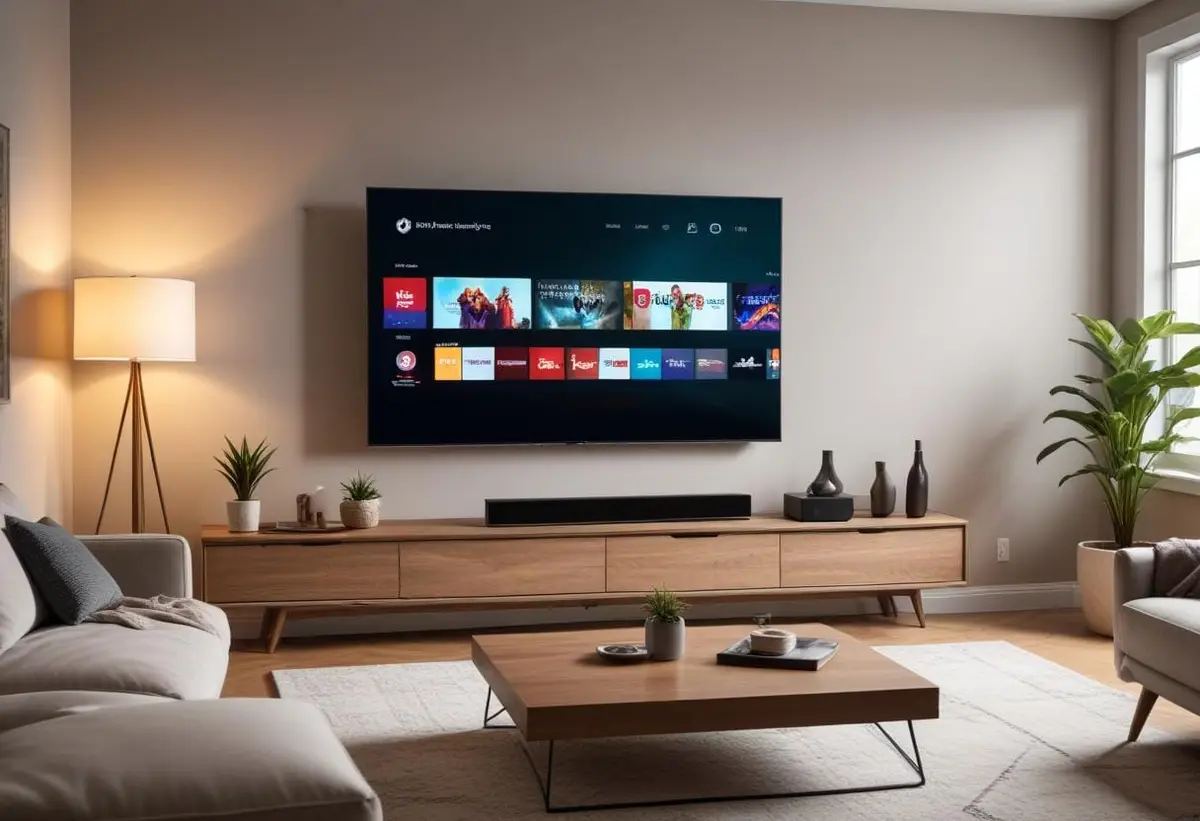
TV-hjälp hemma kan vara allt från att installera en ny TV till att lösa ”ingen signal”, Wi-Fi-problem eller en streamingapp som inte startar. Börja med att avgöra vilken del som faktiskt är fel innan du bokar service eller återställer TV:n.
Den tidigare versionen av den här guiden innehöll generiska pris-, tids- och kundstatistikpåståenden. Sådant varierar mellan leverantörer och tas inte som utgångspunkt här.
När TV:n är helt ny
En grundinstallation består normalt av:
- montering av stativ eller väggfäste;
- ström och rätt HDMI-/antennanslutningar;
- nätverksanslutning om TV:n är smart;
- programvaruuppdatering;
- kanalsökning om du använder TV:ns egen tuner;
- inloggning i de appar du själv vill använda;
- kontroll av bild och ljud.
Om du använder digitalbox
Har du TV-kanaler via en separat box ska TV:n normalt stå på rätt HDMI-ingång. Kanalsökning görs då ofta i boxen, inte i själva TV:n.
Om TV:n visar ”ingen signal” från boxen: kontrollera ström, HDMI-kabel och vald källa innan du ändrar kanalinställningar.
Om du använder antenn eller kabel direkt i TV:n
Då behöver TV:n använda rätt mottagartyp och göra en kanalsökning. Menynamn skiljer sig mellan modeller.
Kontrollera först att antenn- eller kabelsignalen faktiskt kommer fram. Om flera TV-apparater i hemmet saknar samma kanaler kan felet ligga utanför den enskilda TV:n.
TV:n har bild men inget ljud
Kontrollera:
- att TV:n inte är mutad;
- vald ljudutgång;
- om en soundbar eller receiver är vald men avstängd;
- HDMI ARC/eARC-inställningar om extern ljudutrustning används;
- om problemet gäller alla appar eller bara en källa.
TV:n har ljud men ingen bild
Testa TV:ns egen meny. Om menyn syns men HDMI-källan är svart ligger problemet sannolikt i källan, kabeln eller HDMI-inställningen.
Om inte ens TV:ns meny visas kan det vara ett djupare display- eller hårdvarufel.
Smart-TV:n kommer inte ut på internet
Testa först om telefon eller dator fungerar på samma Wi-Fi. Om hela nätet är nere ska du felsöka routern.
Om bara TV:n är drabbad kan du glömma Wi-Fi-nätverket, ansluta igen och starta om TV:n. Kontrollera även datum/tid och systemuppdateringar.
Streamingapp fungerar inte
Om en enskild app strular medan andra fungerar är internetanslutningen sannolikt inte huvudfelet.
Kontrollera appuppdatering, tjänstens driftstatus och om appen fortfarande stöds på din TV-modell. Äldre smart-TV-apparater kan förlora appstöd trots att själva TV:n fungerar.
När ska du fabriksåterställa?
Fabriksåterställning är en sista åtgärd. Den kan ta bort Wi-Fi, kanalordning, appinloggningar och bildinställningar utan att lösa ett kabel- eller tjänstefel.
Gör först vanlig omstart, kontrollera kablar och uppdateringar och testa en annan källa.
När professionell hjälp är rimlig
Ta in hjälp när:
- TV:n är stor och ska väggmonteras;
- du är osäker på väggens bärighet;
- elinstallation behöver ändras;
- TV:n inte startar eller har misstänkt hårdvarufel;
- du behöver kabeldragning som går utanför enkel inkoppling;
- garanti eller reklamation kan vara aktuell.
RUT och TV-hjälp
Skatteverkets regler medger RUT för vissa IT-tjänster kring internetanslutna TV-apparater, till exempel installation, igångsättning och enklare handledning. Det betyder inte att all fysisk TV-montering automatiskt ger RUT.
Be utföraren specificera vad som är avdragsgillt enligt aktuella regler innan du räknar med skattereduktionen.
Förbered innan support
Ha modellnummer, inköpsdatum, felmeddelande och information om vilken källa som används. Notera också vad du redan har testat.
Om problemet gäller en streamingtjänst är det bra att veta om samma konto fungerar på telefon eller dator.
Snabb felsökningsordning
- Kontrollera ström och vald källa.
- Kontrollera kablar.
- Testa TV:ns egen meny.
- Starta om TV och extern utrustning.
- Kontrollera nätverk och uppdateringar.
- Testa en annan app eller HDMI-källa.
- Kontakta officiell support eller installatör om hårdvaran verkar felaktig.
En strukturerad felsökning löser ofta problemet snabbare än att ändra många inställningar samtidigt.
Bildinställningar: börja inte med alla reglage
Om bilden ser märklig ut, prova först TV:ns normala eller filmläge innan du manuellt ändrar varje avancerad bildparameter. Butikslägen kan vara onödigt ljusstarka hemma.
Om bara en HDMI-enhet har fel färg eller upplösning bör du kontrollera den enhetens utmatning och HDMI-port innan du återställer hela TV:n.
HDMI-CEC, ARC och eARC
Många problem med soundbar och flera fjärrkontroller handlar om HDMI-CEC eller ARC/eARC. CEC låter enheter styra varandra via HDMI, medan ARC/eARC skickar ljud från TV:n tillbaka till en kompatibel ljudenhet.
Funktionerna har olika varumärkesnamn. Kontrollera TV:ns och soundbarens manual om ljudet fungerar i vissa appar men inte andra.
Konton och appar vid en ny TV
Du behöver inte logga in i varje app under själva installationen. Börja med nätverk, uppdatering och bild/ljud. Lägg sedan till de tjänster du faktiskt använder.
Undvik att lämna butikens eller installatörens konto inloggat. Den som ska använda TV:n bör själv äga de konton som kopplas till appar och appbutik.
När TV:n är gammal men panelen fungerar
Om problemet främst är att smart-TV-systemet blivit långsamt eller tappat appstöd kan en extern streamingbox vara billigare och enklare än att byta hela TV:n.
Om däremot panelen, bakbelysningen eller strömförsörjningen har fel behöver kostnaden för reparation vägas mot TV:ns ålder och värde.
Garanti, reklamation och service
Om hårdvaran verkar trasig bör du kontrollera kvitto, garanti och reklamationsmöjlighet innan du betalar för extern reparation eller öppnar TV:n själv.
Beskriv felet tydligt och dokumentera gärna med foto eller video om det är intermittent.
Läs vidare
Fördjupa dig i Internettricks.se
Fördjupa dig i fler sakliga artiklar, förklaringar och guider inom våra ämnesområden.